این راهنما همهی کارهایی را که با فضای ابری Nextcloud هرمیت وب انجام میدهید، از اولین خرید تا همگامسازی خودکار گوشی و لپتاپ، مرحلهبهمرحله توضیح میدهد. اگر تازه شروع کردهاید، به ترتیب جلو بروید؛ اگر دنبال موضوع خاصی هستید، از فهرست زیر مستقیم به همان بخش بروید.
- ورود به پنل مشتریان
- خرید، تمدید و ارتقای پلن
- ورود بدون رمز به فضای ابری
- آپلود و مدیریت فایلها
- اشتراکگذاری امن
- همگامسازی با ویندوز و مک
- اپ موبایل و آپلود خودکار عکسها
- بازیابی فایل حذفشده و نسخههای قبلی
- چت و تماس تصویری تیمی
۱. ورود به پنل مشتریان
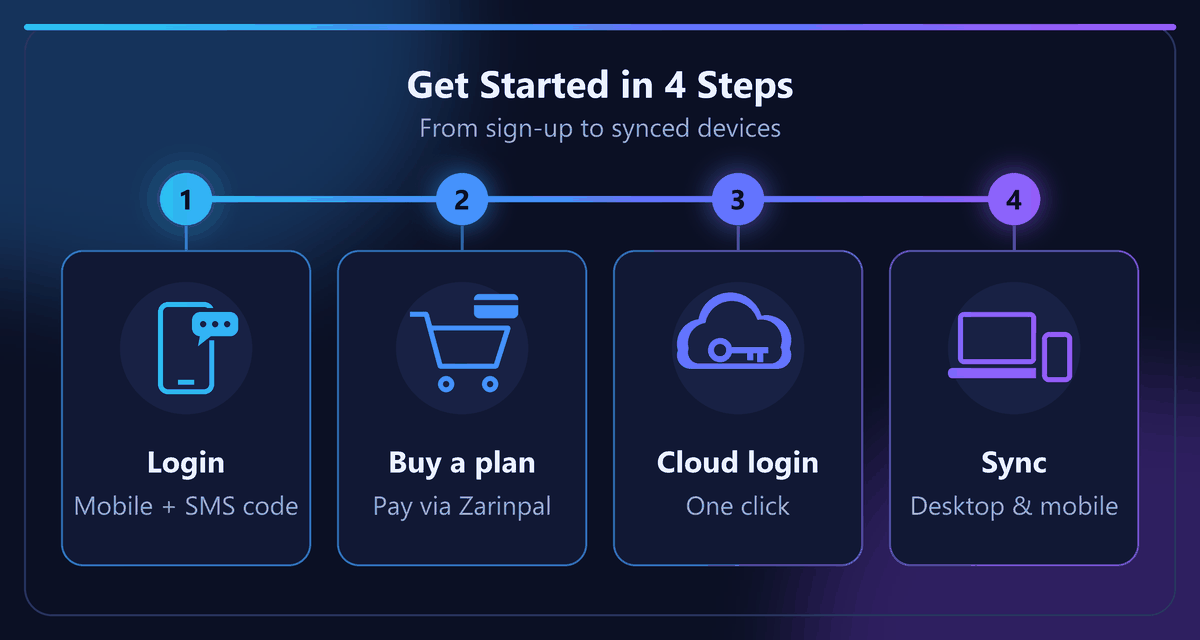
همهی کارهای حساب شما از پنل مشتریان هرمیت وب انجام میشود. شماره موبایل خود را وارد کنید تا یک کد یکبار مصرف پیامک شود؛ کد را وارد کنید و وارد پنل میشوید. اگر اولین بار است وارد میشوید، حساب شما بهصورت خودکار با همین شماره ساخته میشود و نیازی به ثبتنام جداگانه یا ساخت رمز عبور نیست.
نکته امنیتی: کد ورود را برای هیچکس، حتی کسی که خود را پشتیبان معرفی میکند، ارسال نکنید. پشتیبانی هرمیت وب هیچوقت کد ورود شما را نمیخواهد.
۲. خرید، تمدید و ارتقای پلن
در پنل، بخش «فضای ابری» را باز کنید. پلنها با حجم و مدت مشخص نمایش داده میشوند. پلن مناسب را انتخاب کنید، پرداخت را از درگاه زرینپال انجام دهید و به پنل برگردید؛ حساب ابری شما همان لحظه ساخته و فعال میشود.
- تمدید: همان پلن را دوباره بخرید؛ مدت جدید به انتهای اشتراک فعلی اضافه میشود و روزی از دست نمیرود.
- ارتقا: پلن با حجم بیشتر را بخرید؛ حجم بلافاصله افزایش پیدا میکند و فایلها دستنخورده باقی میمانند.
- یادآوری: چند روز قبل از پایان اشتراک پیامک یادآوری دریافت میکنید. اگر تمدید نکنید، پس از یک مهلت کوتاه فقط دسترسی غیرفعال میشود و فایلها حذف نمیشوند.
وضعیت اشتراک، حجم مصرفی، تاریخ انقضا و روزهای باقیمانده همیشه در کارت بالای همین بخش نمایش داده میشود.
۳. ورود بدون رمز به فضای ابری
در بخش فضای ابری پنل، دکمهی «ورود به فضای ابری» را بزنید. چون از قبل در پنل هرمیت وب احراز هویت شدهاید، مستقیم و بدون وارد کردن رمز وارد محیط Nextcloud میشوید. اگر مستقیماً آدرس cloud.hermitweb.ir را باز کنید، در صفحهی ورود گزینهی «ورود با HermitWeb» را انتخاب کنید تا همین مسیر طی شود.
۴. آپلود و مدیریت فایلها
پس از ورود، بخش Files (فایلها) را میبینید. کار با آن مثل کار با پوشههای کامپیوتر است:
- آپلود: دکمهی «+ جدید» و سپس «آپلود فایل» را بزنید، یا فایلها را با ماوس روی صفحه بکشید و رها کنید. آپلود پوشهی کامل هم پشتیبانی میشود.
- پوشهی جدید: از همان منوی «+ جدید» پوشه بسازید و فایلها را دستهبندی کنید.
- جابهجایی و تغییر نام: روی سهنقطهی کنار هر فایل بزنید.
- علاقهمندیها: فایلهای پرکاربرد را ستارهدار کنید تا در بخش Favorites سریع پیدا شوند.
- جستوجو: از نوار جستوجوی بالای صفحه برای پیدا کردن فایل با نام استفاده کنید.
۵. اشتراکگذاری امن
روی آیکون اشتراک کنار فایل یا پوشه بزنید. دو روش دارید:
- لینک عمومی: یک لینک میسازید و برای هر کسی بفرستید، حتی اگر حساب نداشته باشد. در تنظیمات لینک میتوانید رمز عبور، تاریخ انقضا و حالت فقط مشاهده یا امکان آپلود را تعیین کنید. برای دریافت فایل از مشتری، یک پوشه با حالت «فقط آپلود» بسازید.
- اشتراک داخلی: نام کاربر دیگری از همان سرویس را وارد کنید تا پوشه در حساب او هم نمایش داده شود؛ مناسب کار تیمی.
هر زمان بخواهید، از همان پنجره اشتراک را لغو کنید؛ لینک بلافاصله از کار میافتد.
۶. همگامسازی با ویندوز و مک
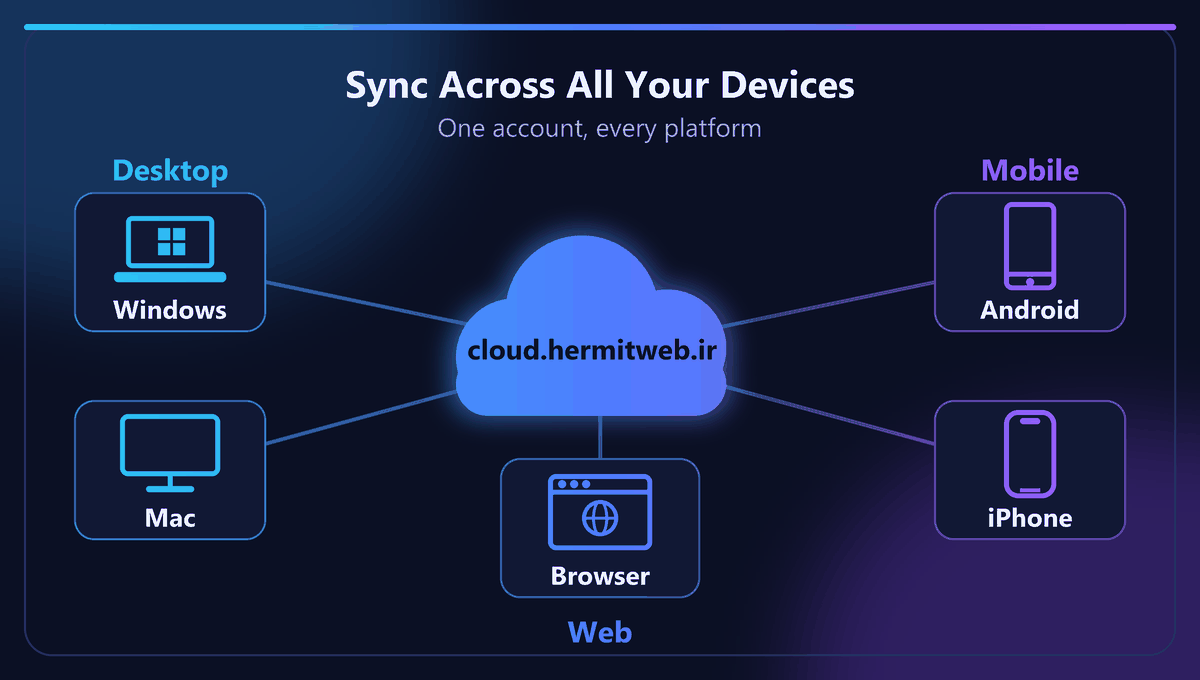
با اپ دسکتاپ Nextcloud، یک پوشه روی کامپیوترتان همیشه با فضای ابری یکسان میماند:
- اپ رسمی Nextcloud Desktop را از سایت nextcloud.com (بخش Install) دریافت و نصب کنید.
- در اولین اجرا «ورود به حساب» را بزنید و آدرس سرور را
https://cloud.hermitweb.irوارد کنید. - مرورگر باز میشود؛ گزینهی «ورود با HermitWeb» را انتخاب کنید و دسترسی اپ را تأیید کنید.
- پوشهی محلی همگامسازی را انتخاب کنید. اگر حجم زیادی دارید، با گزینهی «انتخاب پوشهها برای همگامسازی» فقط پوشههای لازم را دانلود کنید.
از این به بعد هر فایلی که در آن پوشه بگذارید، خودکار آپلود میشود و تغییرات روی بقیهی دستگاهها هم اعمال میشود. در ویندوز، قابلیت «فایلهای مجازی» باعث میشود فایلها فقط هنگام باز شدن دانلود شوند و فضای هارد اشغال نشود.
۷. اپ موبایل و آپلود خودکار عکسها
اپ Nextcloud را از گوگلپلی، اپاستور یا F-Droid نصب کنید. آدرس سرور https://cloud.hermitweb.ir را وارد کنید و با «ورود با HermitWeb» وارد شوید. سپس از تنظیمات اپ، آپلود خودکار (Auto upload) را برای پوشهی دوربین فعال کنید تا هر عکس و ویدیوی جدید بهصورت خودکار در فضای ابری ذخیره شود. پیشنهاد میکنیم گزینهی «فقط با وایفای» را روشن کنید تا اینترنت همراه مصرف نشود.
۸. بازیابی فایل حذفشده و نسخههای قبلی
- فایل حذفشده: در پایین منوی سمت چپ بخش «فایلهای حذفشده (Deleted files)» را باز کنید و فایل را «بازیابی» کنید. فایلهای حذفشده برای مدتی در این بخش نگه داشته میشوند.
- نسخهی قبلی: روی فایل بزنید، پنل جزئیات را باز کنید و به زبانهی «نسخهها (Versions)» بروید. هر نسخهی قدیمیتر را میتوانید بازگردانی کنید. این قابلیت مخصوصاً وقتی فایلی اشتباهی ذخیره شده یا توسط باجافزار رمزگذاری شده، نجاتبخش است.
توجه کنید فایلهای حذفشده و نسخههای قبلی هم بخشی از حجم شما را اشغال میکنند و بهصورت خودکار مدیریت و پاکسازی میشوند.
۹. چت و تماس تصویری تیمی
اگر امکان جانبی «چت» را از بخش فضای ابری پنل خریده باشید، اپ Talk در منوی بالای Nextcloud فعال میشود. میتوانید گفتوگوی خصوصی یا گروهی بسازید، تماس صوتی و تصویری بگیرید، صفحه نمایش را به اشتراک بگذارید و فایلهای فضای ابری را مستقیم در گفتوگو بفرستید. اپ موبایل Nextcloud Talk هم برای دریافت اعلانها در دسترس است.
به کمک نیاز دارید؟
از بخش «تیکت جدید» در پنل مشتریان با پشتیبانی در ارتباط باشید. اگر میخواهید از اطلاعات حسابداری شرکت بهصورت خودکار نسخه پشتیبان بگیرید، راهنمای بکاپ خودکار نرمافزار حسابداری روی فضای ابری را بخوانید.
[…] بخوانید: آموزش قدمبهقدم کار با فضای ابری هرمیت وب و بکاپ خودکار نرمافزار حسابداری روی فضای […]
[…] Desktop را روی همان سیستمی که بکاپ میگیرد نصب کنید و طبق راهنمای کار با فضای ابری وارد حساب […]
[…] اپ موبایل فعال میشود. آموزش کامل استفاده را در آموزش کار با فضای ابری […]