اطلاعات حسابداری، ارزشمندترین دادهی هر کسبوکار است: فاکتورها، حساب طرفحسابها، چکها، انبار و حقوق و دستمزد. با این حال در بسیاری از شرکتها تنها نسخهی این اطلاعات روی هارد یک کامپیوتر یا سرور کوچک در همان دفتر است. خرابی هارد، سرقت، آتشسوزی یا یک حملهی باجافزار کافی است تا سالها اطلاعات مالی در چند دقیقه از دست برود. در این راهنما یاد میگیرید چطور از نرمافزار حسابداری خود، چه هلو باشد چه سپیدار، محک، همکاران سیستم یا هر نرمافزار دیگری، بهصورت خودکار و روزانه روی فضای ابری Nextcloud هرمیت وب نسخه پشتیبان بگیرید.
چرا بکاپ روی همان کامپیوتر کافی نیست؟
بکاپی که کنار اطلاعات اصلی نگهداری شود، با همان اتفاقی که اطلاعات اصلی را از بین میبرد، از بین میرود. باجافزارها مخصوصاً به دنبال فایلهای بکاپ روی همان شبکه میگردند و آنها را هم رمزگذاری میکنند. قاعدهی شناختهشدهی ۳-۲-۱ میگوید:
- ۳ نسخه از اطلاعات داشته باشید (اصلی + دو پشتیبان)،
- روی ۲ نوع رسانهی مختلف،
- و ۱ نسخه بیرون از محل کار.
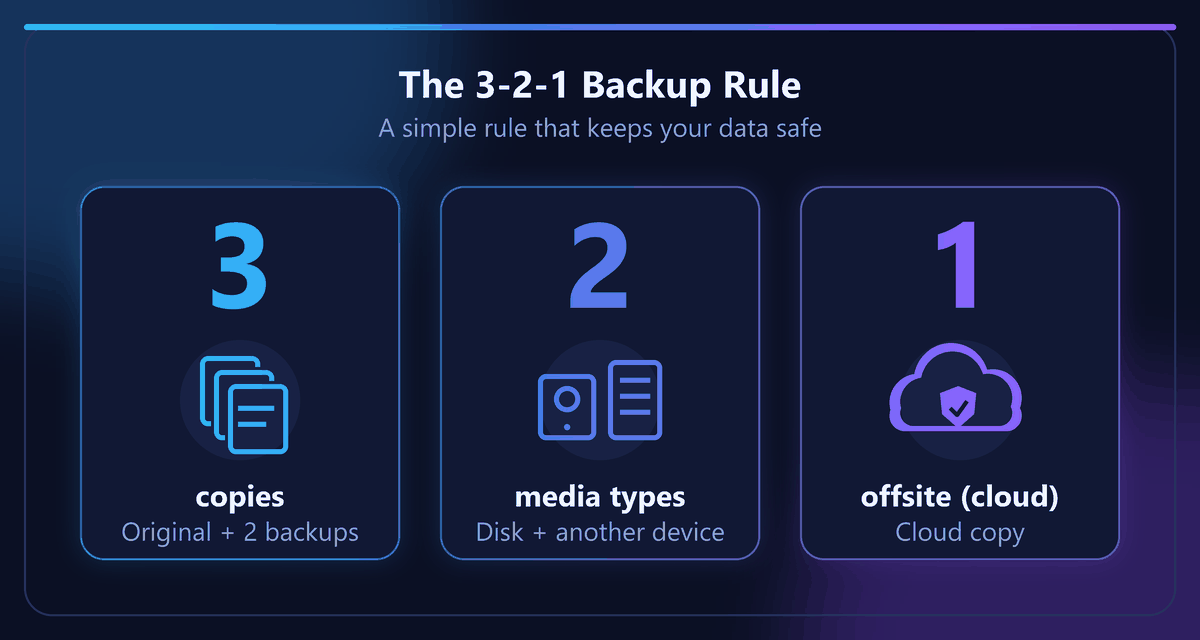
فضای ابری همان «نسخهی بیرون از محل» است؛ بدون نیاز به جابهجایی هارد اکسترنال و بدون وابستگی به حافظهی یک نفر.
مزیت Nextcloud برای بکاپ حسابداری
- نسخهبندی فایلها: اگر فایل بکاپ امروز خراب یا توسط باجافزار رمزگذاری شود، نسخههای قبلی آن در فضای ابری قابل بازگردانی است.
- سطل بازیافت: فایلهایی که اشتباهی حذف شوند، مدتی قابل بازیابیاند.
- همگامسازی خودکار: اپ دسکتاپ Nextcloud بدون دخالت کاربر، هر فایل جدید را آپلود میکند.
- ارتباط رمزنگاریشده: انتقال اطلاعات از طریق HTTPS انجام میشود.
- دسترسی پایدار از داخل ایران و پرداخت ریالی، بدون دغدغهی تحریم یا مسدود شدن حساب.
قدم اول: تهیهی بکاپ خودکار روی خود سیستم
بیشتر نرمافزارهای حسابداری ایرانی مثل هلو، سپیدار و محک، اطلاعات را در پایگاه دادهی Microsoft SQL Server نگهداری میکنند. دو راه برای تهیهی بکاپ خودکار دارید:
روش ۱: امکان بکاپ خودکار خود نرمافزار
بسیاری از نرمافزارها در بخش «پشتیبانگیری» گزینهای برای زمانبندی بکاپ و تعیین مسیر ذخیره دارند. مسیر را روی یک پوشهی ثابت، مثلاً D:\AccBackup، تنظیم کنید و زمانبندی را روزانه و در ساعتی که کسی با نرمافزار کار نمیکند (مثلاً پایان وقت اداری) قرار دهید.
روش ۲: بکاپ مستقیم از SQL Server با زمانبند ویندوز
اگر نرمافزار شما زمانبندی ندارد، یا نسخهی رایگان SQL Server Express (که SQL Agent ندارد) نصب است، از یک اسکریپت ساده و Task Scheduler ویندوز استفاده کنید. یک فایل با نام acc-backup.ps1 بسازید:
$db = "NAME_OF_DATABASE" # نام دیتابیس نرمافزار
$server = ".\SQLEXPRESS" # نام نمونهی SQL Server
$dir = "D:\AccBackup"
$stamp = Get-Date -Format "yyyy-MM-dd_HHmm"
sqlcmd -S $server -E -Q "BACKUP DATABASE [$db] TO DISK=N'$dir\$db`_$stamp.bak' WITH INIT, CHECKSUM"
# نگهداشتن بکاپهای ۱۴ روز اخیر روی همین سیستم
Get-ChildItem $dir -Filter *.bak | Where-Object { $_.LastWriteTime -lt (Get-Date).AddDays(-14) } | Remove-Itemسپس در Task Scheduler یک وظیفهی روزانه بسازید که این اسکریپت را با دسترسی مدیر اجرا کند. دقت کنید حساب سرویس SQL Server باید اجازهی نوشتن در پوشهی D:\AccBackup را داشته باشد. نام دقیق دیتابیس و نمونهی SQL Server را میتوانید در SQL Server Management Studio یا تنظیمات اتصال نرمافزار حسابداری ببینید.
قدم دوم: ارسال خودکار بکاپها به فضای ابری
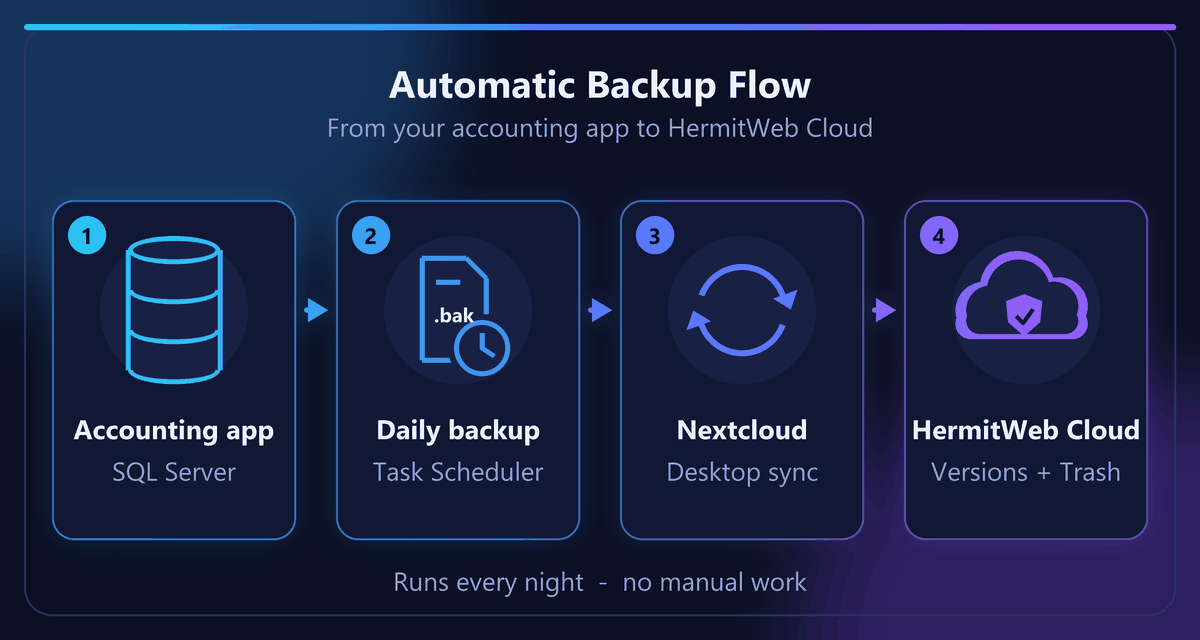
- یک پلن مناسب فضای ابری هرمیت وب تهیه کنید. حجم را حداقل ۱۵ برابر اندازهی یک فایل بکاپ در نظر بگیرید تا هم بکاپهای روزانه جا شوند و هم نسخههای قبلی.
- اپ Nextcloud Desktop را روی همان سیستمی که بکاپ میگیرد نصب کنید و طبق راهنمای کار با فضای ابری وارد حساب شوید.
- در تنظیمات اپ، گزینهی «افزودن اتصال همگامسازی پوشه» را بزنید، پوشهی محلی
D:\AccBackupرا انتخاب کنید و آن را به یک پوشه در فضای ابری مثلBackups/Accountingوصل کنید. - اپ را طوری تنظیم کنید که هنگام روشن شدن ویندوز خودکار اجرا شود (پیشفرض همین است).
از این به بعد هر فایل بکاپ جدید، چند دقیقه پس از ساخته شدن، به فضای ابری منتقل میشود. وقتی اسکریپت بکاپهای قدیمیتر از ۱۴ روز را پاک میکند، آنها از فضای ابری هم به سطل بازیافت منتقل میشوند و حجم شما بیدلیل پر نمیشود.
نکته برای مدیران شبکه: اگر میخواهید بکاپها هرگز از فضای ابری حذف نشوند، بهجای همگامسازی دوطرفه، فایلها را با ابزارهایی مثل rclone و پروتکل WebDAV فقط «کپی» کنید. برای این کار از بخش تنظیمات شخصی › امنیت در Nextcloud یک «رمز برنامه (App password)» مخصوص همان سیستم بسازید.
قدم سوم: آزمایش بازیابی؛ مهمترین قدمی که همه فراموش میکنند
بکاپی که بازیابی آن آزمایش نشده باشد، فقط یک امید است. ماهی یک بار:
- آخرین فایل بکاپ را از فضای ابری دانلود کنید،
- آن را روی یک سیستم آزمایشی یا با نام دیتابیس متفاوت در SQL Server بازیابی (Restore) کنید،
- نرمافزار حسابداری را به آن وصل کنید و چند سند اخیر را بررسی کنید.
اگر هر بخشی از این مسیر مشکل داشت، حالا وقت اصلاح آن است، نه روز حادثه.
چکلیست نهایی
- بکاپ روزانه و خودکار در ساعت خلوت تنظیم شده است.
- بکاپها با اپ Nextcloud به فضای ابری منتقل میشوند و اپ در حال اجراست.
- حجم فضای ابری برای حداقل دو هفته بکاپ کافی است.
- بازیابی هر ماه آزمایش میشود.
- هر چند ماه یک نسخه هم روی یک هارد آفلاین نگهداری میشود.
راهاندازی توسط تیم هرمیت وب
اگر وقت یا تخصص فنی لازم را ندارید، تیم ما راهاندازی بکاپ خودکار نرمافزار حسابداری روی فضای ابری، از تنظیم اسکریپت و زمانبند تا آزمایش بازیابی، را بهصورت کامل انجام میدهد. کافی است از پنل مشتریان تیکت ثبت کنید یا خدمات نگهداری سرورهای سازمانی را ببینید.
[…] بیشتر بخوانید: آموزش قدمبهقدم کار با فضای ابری هرمیت وب و بکاپ خودکار نرمافزار حسابداری روی فضای ابری. […]
[…] شرکت بهصورت خودکار نسخه پشتیبان بگیرید، راهنمای بکاپ خودکار نرمافزار حسابداری روی فضای ابری را […]