خلاصه: برای نصب اودو (Odoo) روی اوبونتو 24.04 روش پیشنهادی، نصب از سورس داخل محیط مجازی Python است. مراحل: نصب PostgreSQL و پیشنیازها، ساخت کاربر سیستمی odoo، دریافت سورس شاخهی نسخهی مورد نظر از GitHub، نصب کتابخانهها با pip، نوشتن فایل /etc/odoo.conf، ساخت سرویس systemd و قرار دادن Nginx با HTTPS جلوی آن. این روش برای نصب ماژولهای اختصاصی و ارتقای نسخه انعطاف بیشتری از بستهی آماده دارد.
کدام نسخهی اودو را نصب کنیم؟
اودو هر سال یک نسخهی اصلی منتشر میکند. Odoo 20 در شهریور ۱۴۰۵ (سپتامبر ۲۰۲۶) منتشر شد و Odoo 19 نسخهی پیشین است. برای محیط عملیاتی در ایران، معمولاً نسخهای انتخاب میشود که ماژولهای مورد نیاز، بهویژه ماژولهای فارسیسازی و تقویم شمسی، برای آن منتشر شده باشند. این آموزش با متغیر ODOO_VERSION نوشته شده تا برای هر دو نسخه کار کند. نمونهها با 19.0 آمدهاند.
پیشنیازها
- سرور اوبونتو 24.04 LTS با حداقل ۲ هسته و ۴ گیگابایت رم (برای ۱۰ تا ۲۰ کاربر). برای کاربران بیشتر، رم و هستهی بیشتر لازم است.
- یک زیردامنه مثل
erp.example.comکه به IP سرور اشاره کند. - دسترسی
sudoو دسترسی پایدار به GitHub و PyPI. در شبکههای داخل ایران گاهی از آینه یا پروکسی استفاده میشود.
پیشنهاد: اودو را روی سرور مجازی ایران نصب کنید تا کاربران داخلی سرعت بالا داشته باشند و دادهها داخل کشور بماند.
قدم ۱: نصب پیشنیازها و PostgreSQL
sudo apt update && sudo apt upgrade -y
sudo apt install -y git python3-dev python3-venv python3-pip build-essential \
  libxml2-dev libxslt1-dev libldap2-dev libsasl2-dev libpq-dev \
  libjpeg-dev zlib1g-dev libffi-dev libssl-dev \
  postgresql nginx npm
sudo npm install -g rtlcssنکتهی مهم برای فارسی: بستهی rtlcss برای نمایش درست رابط راستبهچپ لازم است. بدون آن، چیدمان رابط فارسی بههم میریزد.
قدم ۲: نصب wkhtmltopdf برای گزارشهای PDF
اودو فاکتورها و گزارشها را با wkhtmltopdf به PDF تبدیل میکند و به نسخهی 0.12.6.1 با patched Qt نیاز دارد. نسخهی مخزن اوبونتو هدر و فوتر گزارش را درست نمیسازد. بستهی مناسب توزیع خود را از صفحهی انتشار رسمی پروژهی wkhtmltopdf/packaging دریافت و نصب کنید:
wget https://github.com/wkhtmltopdf/packaging/releases/download/0.12.6.1-3/wkhtmltox_0.12.6.1-3.jammy_amd64.deb
sudo apt install -y ./wkhtmltox_0.12.6.1-3.jammy_amd64.deb
wkhtmltopdf --version
قدم ۳: ساخت کاربر سیستمی و کاربر پایگاه داده
sudo useradd -m -d /opt/odoo -U -r -s /bin/bash odoo
sudo -u postgres createuser -d -R -S odoo
کاربر پایگاه دادهی odoo اجازهی ساخت دیتابیس دارد ولی Superuser نیست. اتصال هم از طریق سوکت محلی و بدون رمز انجام میشود.
قدم ۴: دریافت سورس و نصب کتابخانههای Python
ODOO_VERSION=19.0
sudo -u odoo git clone --depth 1 --branch $ODOO_VERSION https://github.com/odoo/odoo.git /opt/odoo/odoo
sudo -u odoo python3 -m venv /opt/odoo/venv
sudo -u odoo /opt/odoo/venv/bin/pip install --upgrade pip wheel
sudo -u odoo /opt/odoo/venv/bin/pip install -r /opt/odoo/odoo/requirements.txt
sudo -u odoo mkdir -p /opt/odoo/custom-addons
sudo mkdir -p /var/log/odoo && sudo chown odoo: /var/log/odooپوشهی custom-addons محل ماژولهای اختصاصی و ماژولهایی است که بعداً نصب میکنید. آموزش آن در آموزش نصب ماژول در اودو آمده است.
قدم ۵: فایل پیکربندی
فایل /etc/odoo.conf را با این محتوا بسازید:
[options]
admin_passwd = یک-رمز-اصلی-طولانی-و-تصادفی
db_host = False
db_port = False
db_user = odoo
db_password = False
addons_path = /opt/odoo/odoo/addons,/opt/odoo/custom-addons
logfile = /var/log/odoo/odoo.log
http_port = 8069
gevent_port = 8072
proxy_mode = True
workers = 4
max_cron_threads = 1
sudo chown odoo: /etc/odoo.conf
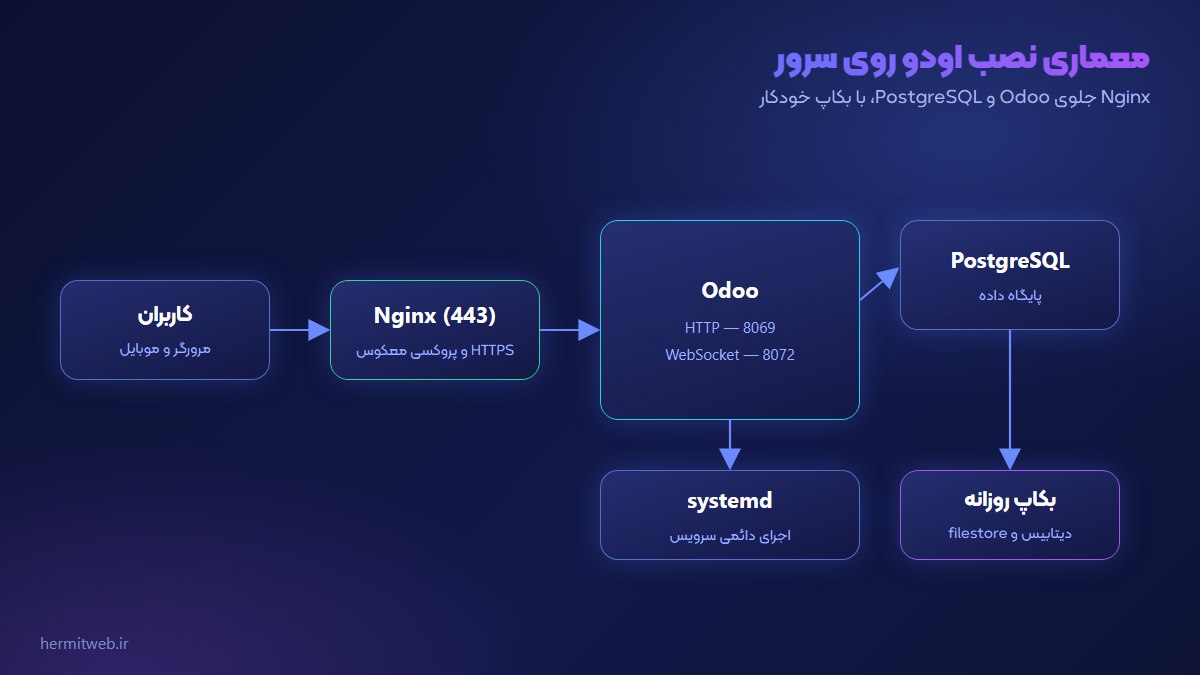
sudo chmod 640 /etc/odoo.confadmin_passwdرمز «مدیریت پایگاه داده» است، نه رمز ورود کاربر. با آن میشود دیتابیس ساخت، کپی کرد و حذف کرد؛ پس باید بسیار قوی باشد.workers: قاعدهی سرانگشتی، (تعداد هسته × ۲) + ۱ است. باworkersبزرگتر از صفر، اودو چندپردازشی اجرا میشود و WebSocket رویgevent_portسرویس میگیرد.proxy_mode = Trueلازم است چون Nginx جلوی اودو قرار میگیرد.
قدم ۶: سرویس systemd
فایل /etc/systemd/system/odoo.service:
[Unit]
Description=Odoo
After=network.target postgresql.service

[Service]
Type=simple
User=odoo
Group=odoo
ExecStart=/opt/odoo/venv/bin/python3 /opt/odoo/odoo/odoo-bin -c /etc/odoo.conf
Restart=always

[Install]
WantedBy=multi-user.target
sudo systemctl daemon-reload
sudo systemctl enable --now odoo
sudo systemctl status odoo
sudo tail -f /var/log/odoo/odoo.logقدم ۷: Nginx و HTTPS
فایل /etc/nginx/sites-available/odoo:
upstream odoo { server 127.0.0.1:8069; }
upstream odoochat { server 127.0.0.1:8072; }
map $http_upgrade $connection_upgrade { default upgrade; '' close; }

server {
    listen 80;
    server_name erp.example.com;
    client_max_body_size 100m;
    proxy_read_timeout 720s;
    proxy_connect_timeout 720s;
    proxy_send_timeout 720s;

    location /websocket {
        proxy_pass http://odoochat;
        proxy_set_header Upgrade $http_upgrade;
        proxy_set_header Connection $connection_upgrade;
        proxy_set_header X-Forwarded-Host $http_host;
        proxy_set_header X-Forwarded-For $proxy_add_x_forwarded_for;
        proxy_set_header X-Forwarded-Proto $scheme;
        proxy_set_header X-Real-IP $remote_addr;
    }

    location / {
        proxy_set_header X-Forwarded-Host $http_host;
        proxy_set_header X-Forwarded-For $proxy_add_x_forwarded_for;
        proxy_set_header X-Forwarded-Proto $scheme;
        proxy_set_header X-Real-IP $remote_addr;
        proxy_redirect off;
        proxy_pass http://odoo;
    }

    gzip on;
    gzip_types text/css text/plain application/json application/javascript;
}
sudo ln -s /etc/nginx/sites-available/odoo /etc/nginx/sites-enabled/
sudo nginx -t && sudo systemctl reload nginx
sudo apt install -y certbot python3-certbot-nginx
sudo certbot --nginx -d erp.example.comقدم ۸: ساخت پایگاه داده و ورود
آدرس https://erp.example.com را باز کنید. در صفحهی مدیریت پایگاه داده، رمز اصلی (همان admin_passwd)، نام دیتابیس، ایمیل و رمز مدیر را وارد کنید. زبان را فارسی و کشور را ایران انتخاب کنید. گزینهی دادهی نمایشی (Demo) را برای محیط واقعی خاموش بگذارید.
پس از ساخت دیتابیس، برای امنیت بیشتر صفحهی مدیریت پایگاه داده را با افزودن list_db = False به فایل پیکربندی ببندید و سرویس را ریاستارت کنید. ادامهی کار، فارسیسازی کامل است: آموزش فارسیسازی اودو.
قدم ۹: بکاپ خودکار
بکاپ اودو دو بخش دارد: دیتابیس و filestore (پیوستها و تصاویر). هر دو را روزانه بگیرید و یک نسخه را خارج از سرور نگه دارید:
sudo -u odoo pg_dump -Fc company > /backup/company-$(date +%F).dump
sudo tar czf /backup/filestore-$(date +%F).tgz -C /opt/odoo/.local/share/Odoo/filestore company(بهجای company نام دیتابیس خود را بگذارید و این دستورها را با cron زمانبندی کنید.) فضای ابری Nextcloud مقصد مناسبی برای نسخهی بیرونی بکاپ است.
عیبیابی رایج
- رابط فارسی بههمریخته است:
rtlcssنصب نیست. قدم ۱ را انجام دهید و سرویس را ریاستارت کنید. - PDF بدون هدر و فوتر یا خالی: نسخهی wkhtmltopdf درست نیست. قدم ۲.
- چت و اعلانهای زنده کار نمیکند: مسیر
/websocketدر Nginx یاgevent_portاشتباه است. - خطای pip هنگام نصب: یکی از کتابخانههای
-devقدم ۱ نصب نشده است. پیام خطا نام آن را میگوید.
نصب و پیادهسازی حرفهای
نصب اودو یک روز کار است. پیادهسازی موفق ERP، یعنی تحلیل فرآیندها، فارسیسازی، مهاجرت داده، ماژول اختصاصی و آموزش کاربران، کار اصلی است. هرمیت وب در بندرعباس راهاندازی و سفارشیسازی ERP اودو را از صفر تا پشتیبانی انجام میدهد.
سؤالات متداول
اودو را روی چه سیستمعاملی نصب کنیم؟
اوبونتو LTS (مثلاً 24.04) رایجترین و پشتیبانیشدهترین گزینه برای سرور اودو است و این آموزش بر اساس آن نوشته شده است.
چرا رابط فارسی اودو بههم ریخته نمایش داده میشود؟
برای زبانهای راستبهچپ باید بستهی rtlcss با دستور sudo npm install -g rtlcss روی سرور نصب باشد. پس از نصب، سرویس اودو را ریاستارت کنید.
admin_passwd در فایل odoo.conf چیست؟
رمز مدیریت پایگاه داده است که با آن میشود دیتابیس ساخت، کپی، بکاپ یا حذف کرد. با رمز ورود کاربران فرق دارد و باید بسیار قوی باشد.
از اودو چطور بکاپ بگیرم؟
بکاپ کامل شامل دیتابیس PostgreSQL (با pg_dump) و پوشهی filestore است. هر دو را روزانه بگیرید و یک نسخه را خارج از سرور نگه دارید.
Odoo 19 نصب کنم یا Odoo 20؟
Odoo 20 جدیدترین نسخه است. برای محیط عملیاتی در ایران نسخهای را انتخاب کنید که ماژولهای مورد نیازتان، بهویژه فارسیسازی و تقویم شمسی، برای آن منتشر شده باشد.
[…] کرده باشید، این مرحله از قبل انجام شده است. نصب سرور در آموزش نصب اودو توضیح داده شده […]