خلاصه: ماژولهای رسمی اودو از منوی برنامهها (Apps) با یک کلیک نصب میشوند. برای ماژولهای جانبی، از فروشگاه Odoo Apps یا مخازن OCA، پوشهی ماژول را در یکی از مسیرهای addons_path قرار دهید. بعد وابستگیهای Python آن را نصب کنید، سرویس را ریاستارت کنید، در حالت توسعهدهنده «بهروزرسانی فهرست برنامهها» را بزنید و ماژول را فعال کنید. همین کار از خط فرمان هم با odoo-bin -i انجام میشود. در انتها ساخت یک ماژول اختصاصی ساده را هم یاد میگیرید.
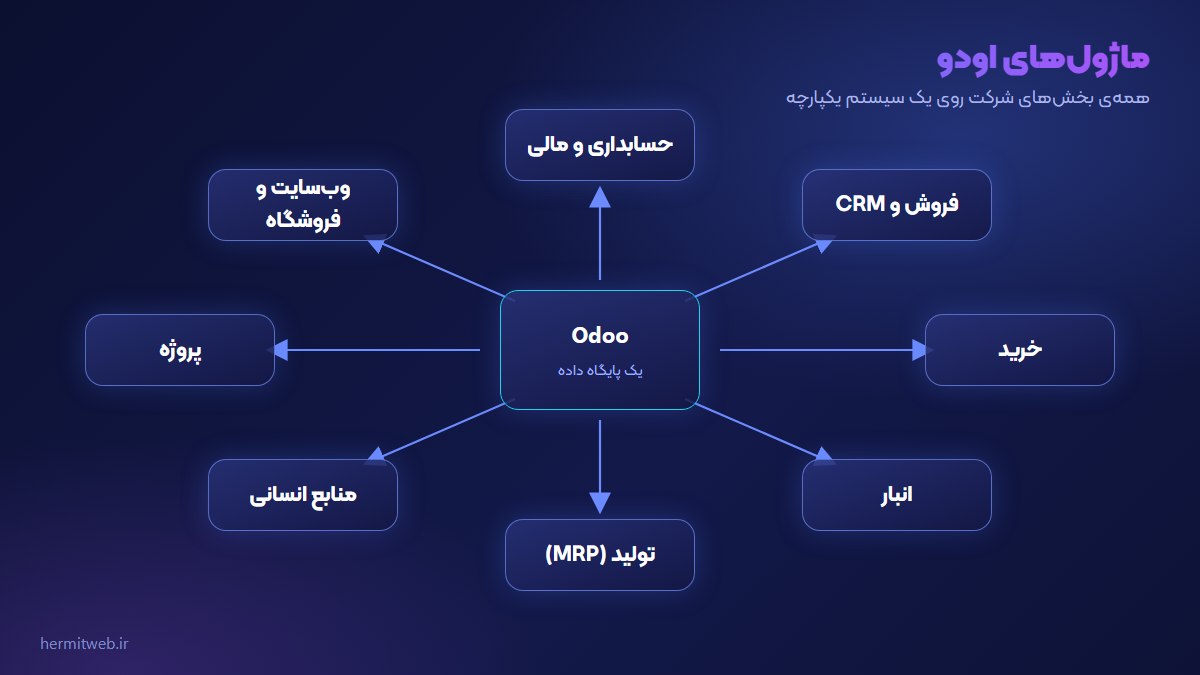
ماژول در اودو چیست؟
هر قابلیت اودو یک ماژول است: پوشهای شامل کد Python، نماها (XML)، دسترسیها و دادهها. حتی «حسابداری» و «انبار» هم ماژولاند. ماژولها سه دستهاند:
- ماژولهای رسمی: همراه خود اودو و از منوی برنامهها قابل نصب.
- ماژولهای جامعه: از فروشگاه Odoo Apps (رایگان یا پولی) یا مخازن OCA (انجمن جامعهی اودو) در GitHub.
- ماژولهای اختصاصی: که برای فرآیندهای خاص شرکت شما نوشته میشوند.
این آموزش فرض میکند اودو طبق آموزش نصب اودو روی اوبونتو نصب شده و مسیر ماژولهای جانبی /opt/odoo/custom-addons است.
روش ۱: نصب ماژولهای رسمی از منوی برنامهها
- با کاربر مدیر وارد شوید و به منوی برنامهها (Apps) بروید.
- نام ماژول را جستوجو کنید، مثلاً «انبار» یا Inventory.
- دکمهی فعالسازی (Activate) را بزنید. وابستگیها خودکار نصب میشوند.
اگر ماژولی پیدا نشد، فیلتر پیشفرض «برنامهها» را از نوار جستوجو بردارید تا ماژولهای فنی هم نمایش داده شوند.
روش ۲: نصب ماژول جانبی (Odoo Apps یا OCA)
۱. بررسی سازگاری نسخه
ماژول باید دقیقاً برای نسخهی اودوی شما باشد. ماژول نوشتهشده برای 18.0 روی 19.0 نصب نمیشود یا خطا میدهد. در Odoo Apps نسخه را از منوی صفحهی ماژول انتخاب کنید و در GitHub شاخهی همنام (مثلاً 19.0) را بردارید.
۲. قرار دادن پوشهی ماژول
# فایل zip دریافتی از Odoo Apps
sudo apt install -y unzip
sudo unzip my_module.zip -d /opt/odoo/custom-addons/
sudo chown -R odoo: /opt/odoo/custom-addons

# یا یک مخزن کامل از OCA (چندین ماژول در یک مخزن)
sudo -u odoo git clone --depth 1 --branch 19.0 https://github.com/OCA/web.git /opt/odoo/oca/web
اشتباه رایج: فایل __manifest__.py باید مستقیماً داخل custom-addons/my_module/ باشد، نه یک پوشه عمیقتر. اگر از OCA مخزن کامل گرفتید، مسیر خود مخزن را به addons_path اضافه کنید:
addons_path = /opt/odoo/odoo/addons,/opt/odoo/custom-addons,/opt/odoo/oca/web۳. نصب وابستگیهای Python
بخش external_dependencies فایل __manifest__.py را ببینید و کتابخانهها را داخل همان محیط مجازی اودو نصب کنید:
sudo -u odoo /opt/odoo/venv/bin/pip install نام-کتابخانه۴. ریاستارت و بهروزرسانی فهرست
sudo systemctl restart odooدر اودو حالت توسعهدهنده را فعال کنید: تنظیمات › پایین صفحه › فعالسازی حالت توسعهدهنده، یا ?debug=1 را به انتهای آدرس اضافه کنید. سپس در منوی برنامهها روی بهروزرسانی فهرست برنامهها (Update Apps List) بزنید، ماژول را جستوجو و فعال کنید.
روش ۳: نصب و ارتقا از خط فرمان
برای محیطهای عملیاتی و اسکریپتهای استقرار، خط فرمان مطمئنتر است. ابتدا سرویس را متوقف کنید:
sudo systemctl stop odoo
# نصب ماژول
sudo -u odoo /opt/odoo/venv/bin/python3 /opt/odoo/odoo/odoo-bin -c /etc/odoo.conf -d company -i my_module --stop-after-init
# ارتقای ماژول بعد از تغییر کد
sudo -u odoo /opt/odoo/venv/bin/python3 /opt/odoo/odoo/odoo-bin -c /etc/odoo.conf -d company -u my_module --stop-after-init
sudo systemctl start odoo
-i نصب میکند و -u ماژول نصبشده را ارتقا میدهد. company نام دیتابیس شماست. پیش از نصب یا ارتقای هر ماژول روی دیتابیس اصلی، بکاپ بگیرید و اول روی یک کپی آزمایش کنید.
ساخت یک ماژول اختصاصی ساده
فرض کنید یک شرکت ترخیص کالا در بندرعباس میخواهد پروندههای ترخیص را در اودو ثبت کند. اسکلت ماژول با دستور scaffold ساخته میشود:
sudo -u odoo /opt/odoo/venv/bin/python3 /opt/odoo/odoo/odoo-bin scaffold clearance /opt/odoo/custom-addons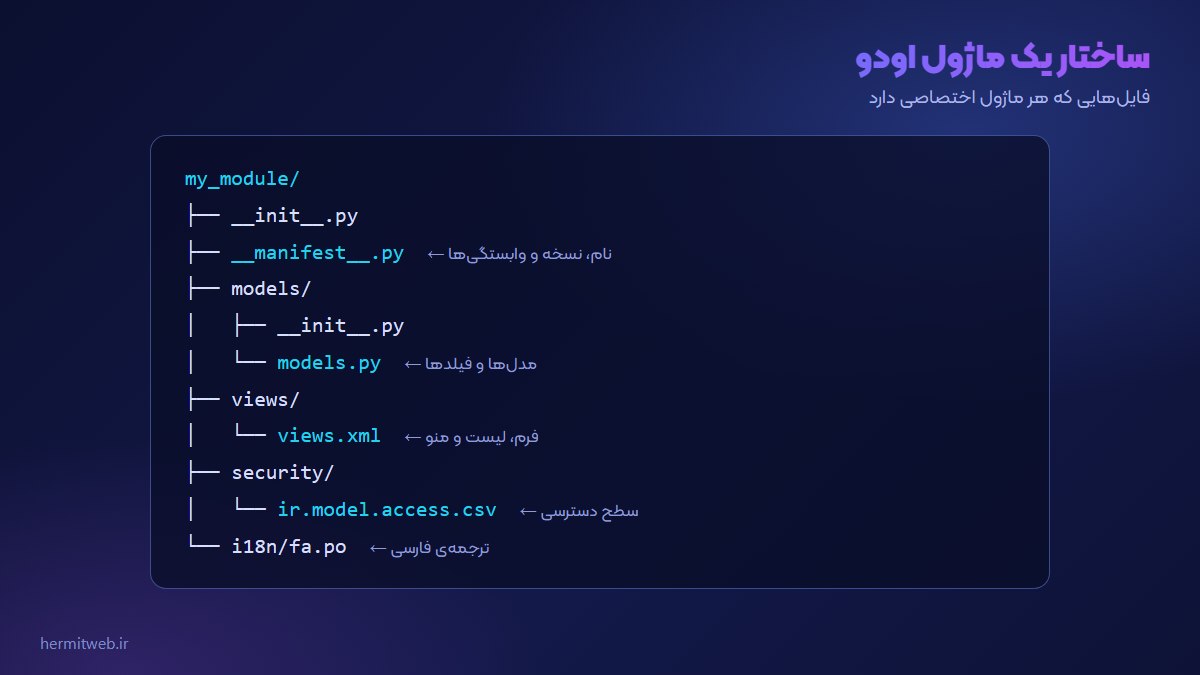
فایل __manifest__.py
{
'name': 'مدیریت پرونده ترخیص',
'version': '19.0.1.0.0',
'summary': 'ثبت و پیگیری پروندههای ترخیص کالا',
'depends': ['base', 'mail'],
'data': [
'security/ir.model.access.csv',
'views/views.xml',
],
'license': 'LGPL-3',
'application': True,
}مدل: models/models.py
from odoo import fields, models
class ClearanceFile(models.Model):
_name = 'clearance.file'
_description = 'پرونده ترخیص'
_inherit = ['mail.thread']
name = fields.Char('شماره پرونده', required=True)
partner_id = fields.Many2one('res.partner', 'صاحب کالا')
bl_number = fields.Char('شماره بارنامه')
state = fields.Selection([
('draft', 'پیشنویس'),
('customs', 'در گمرک'),
('done', 'ترخیصشده'),
], default='draft', tracking=True)
currency_id = fields.Many2one('res.currency', default=lambda self: self.env.company.currency_id)
cost = fields.Monetary('هزینهها', currency_field='currency_id')دسترسی: security/ir.model.access.csv
id,name,model_id:id,group_id:id,perm_read,perm_write,perm_create,perm_unlink
access_clearance_file_user,clearance.file user,model_clearance_file,base.group_user,1,1,1,1
نما و منو: views/views.xml
<odoo>
<record id="clearance_file_list" model="ir.ui.view">
<field name="name">clearance.file.list</field>
<field name="model">clearance.file</field>
<field name="arch" type="xml">
<list>
<field name="name"/>
<field name="partner_id"/>
<field name="bl_number"/>
<field name="state"/>
</list>
</field>
</record>
<record id="clearance_file_action" model="ir.actions.act_window">
<field name="name">پروندههای ترخیص</field>
<field name="res_model">clearance.file</field>
<field name="view_mode">list,form</field>
</record>
<menuitem id="clearance_root" name="ترخیص" action="clearance_file_action"/>
</odoo>در نسخههای جدید اودو نمای لیست با تگ <list> تعریف میشود. در نسخههای قدیمیتر از 18 تگ <tree> بود. فرم هم اگر تعریف نشود، اودو یک فرم پیشفرض میسازد. حالا ماژول را با روش ۲ یا ۳ نصب کنید تا منوی «ترخیص» ظاهر شود.
این فقط شروع است. ماژولهای واقعی گزارش، گردش کار، اتصال به حسابداری و اعلان پیامکی هم دارند. نمونهی ماژولهایی که برای صنایع منطقه میسازیم: ERP برای صنایع هرمزگان.
خطاهای رایج نصب ماژول
- ماژول در فهرست برنامهها نیست: مسیر در
addons_pathنیست، پوشه یک لایه عمیقتر است، یا «بهروزرسانی فهرست برنامهها» زده نشده است. - خطای
No module named ...: کتابخانهی Python نصب نیست یا بیرون از محیط مجازی اودو نصب شده است. - خطای نسخه یا فیلد ناشناخته: ماژول برای نسخهی دیگری از اودو نوشته شده است.
- دسترسی فایل: مالک پوشه باید کاربر
odooباشد (chown -R odoo:). - بعد از تغییر کد، تغییری دیده نمیشود: ماژول باید ارتقا داده شود (
-u)، نه فقط ریاستارت.
ماژول اختصاصی برای کسبوکار شما
اگر فرآیندی دارید که ماژول آمادهای برایش نیست، هرمیت وب ماژول اختصاصی را به روش استاندارد اودو، بدون تغییر هسته و با تحویل کامل کد مینویسد. ببینید: راهاندازی و سفارشیسازی ERP اودو.
سؤالات متداول
چرا ماژول جدید در منوی برنامههای اودو نمایش داده نمیشود؟
یا مسیر ماژول در addons_path نیست، یا فایل __manifest__.py یک پوشه عمیقتر قرار گرفته، یا پس از ریاستارت در حالت توسعهدهنده گزینهی «بهروزرسانی فهرست برنامهها» زده نشده است.
آیا ماژول نسخهی 18 روی اودو 19 نصب میشود؟
معمولاً نه. ماژول باید برای همان نسخهی اصلی اودو نوشته یا مهاجرت داده شده باشد. شاخهی همنام نسخه را در GitHub یا نسخهی درست را در Odoo Apps انتخاب کنید.
تفاوت -i و -u در odoo-bin چیست؟
گزینهی -i ماژول را نصب میکند و -u ماژول نصبشده را بعد از تغییر کد ارتقا میدهد. هر دو را همراه --stop-after-init و با سرویس متوقفشده اجرا کنید.
OCA چیست؟
Odoo Community Association انجمنی است که صدها ماژول متنباز و باکیفیت اودو را در مخازن GitHub نگهداری میکند. هر مخزن شامل چند ماژول است و برای هر نسخهی اودو شاخهی جداگانه دارد.
قبل از نصب ماژول روی سیستم اصلی چه کنیم؟
از دیتابیس و filestore بکاپ بگیرید و ماژول را اول روی یک کپی آزمایشی نصب و تست کنید.
[…] و ماژولهایی است که بعداً نصب میکنید. آموزش آن در آموزش نصب ماژول در اودو آمده […]
[…] قدمبهقدم ما را ببینید: نصب اودو روی اوبونتو، نصب و ساخت ماژول و فارسیسازی […]
[…] نمایش داده شوند، یک ماژول کوچک بسازید. ساخت ماژول در آموزش نصب و ساخت ماژول آمده است. فایلهای فونت در static/fonts ماژول قرار میگیرند […]